Friday, 23 September 2016

Dépannage pour Windows 10 première partie - Troubleshooting Windows 10 part 1

English version below

Dépannage pour Windows 10 première partie

            Vous avez fait la mise a jour de Windows 10 et commencez à vous habituer à la nouvelle interface.  Mais comme dans toutes les mises a jour, des problèmes surviennent et vous voulez les régler avant qu'ils ne deviennent hors de portée.  Voici des outils de base pour aider au dépannage de Windows 10.  Ils ont été améliorés par rapport aux versions précédentes et valent la peine d'essayer avant de faire une restauration complète de votre appareil.   

Outil de dépannage 

            La première étape est de trouver le bon outil pour vos besoins de dépannage.  Commencez par ouvrir la page des réglages et tapez  "Réso" dans la boite de recherche.  


            Vous verrez ensuite tous les outils disponibles, même ceux provenant du panneau de contrôle classique.  

Sécurité et Maintenance 


            Windows fait de l'entretien automatiquement.  La fenêtre de Sécurité et Maintenance, qui se trouve dans le Panneau de Configuration classique, vous permet de réviser les résultats et contient des liens pour des rapports plus détaillés. 

Dépannage automatisé


            Les experts délaissent habituellement cette étape, mais pour un usager normal, ces assistants automatisés confirmeront que vous n'avez pas omis une étape fondamentale au départ.  

Moniteur de fiabilité


            Voici une nécessité pour le dépannage.  Un X rouge indique qu'un problème est arrivé.  Certains sont sans conséquences, mais un problème à répétition requiers votre attention.

Détails du problème


            En cliquant sur Afficher les détails Techniques vous verrez cette fenêtre.  L'information affiché dans cette fenêtre peut mener vers une solution au problème.

Gestionnaire de tâches


            Il y a quelques modifications comparé au Gestionnaire de tâches de Windows 7.  Cliquez sur l'entête pour classer les processus en ordre alphabétique les processus en marche, la quantité de mémoire utilisé, le processeur et autres ressources utilisé par chaque processus.  Les classer en ordre permettra de voir quel processus est actif et lequel sur utilise le processeur et la mémoire.  

Onglet Démarrage du Gestionnaire de tâches


            Cet onglet indique tout les processus qui sont lancés au démarrage de Windows 10.  Cliquez avec le bouton de droite de la souris pour ouvrir un menu qui permet de désactiver un processus au démarrage, ouvrir le répertoire ou se trouve l'exécutable, faire une recherche sur les détails de ce processus sur Internet ou ouvrir la fenêtre de propriétés de ce processus. 

Performance dans Gestionnaire de tâches


            Cet onglet montre un graphique de l'utilisation en temps réel du processeur, la mémoire, le disque, réseau Ethernet et wifi dans le 60 dernières secondes.  Cliquez sur l'icone à gauche de la fenêtre pour voir le graphique relié à l'usage.  Pour plus de détails de l'usage, cliquez sur Ouvrir le moniteur de ressources au bas de la fenêtre. 

Moniteur de ressources


            Cette fenêtre montre une liste plus détaillé de l'utilisation des ressources par processus dans chaque catégorie.  Le système utilise présentement peu de ressources puisque je ne fait qu'écrire ce billet. 

Restauration du système


            Lorsque vous installez un nouveau pilote ou programme, Windows 10 cré un point de restauration qui permet de revenir en arrière au cas ou l'installation cause des problèmes.  

            Pour obtenir cette liste, tapez rstrui dans la boite de recherche.  Si la restauration du système n'est pas activé, vous pouvez l'activer en ouvrant la page Système dans le panneau de configuration, puis cliquer Protection du système dans la liste à gauche. 

Récupération


            Quand tout le reste échoue, recommencez.  Windows 10 offre de très bonnes options pour réparer le système d'exploitation en cas de problèmes.  L'option Réinitialiser ce PC permet de faire une installation complète, avec l'option de garder vos fichiers ou de recommencer à neuf.  Il n'est pas nécessaire d'avoir un code d'activation du produit ou des disques de Windows. 

            L'option Retour à la dernière mise à jour (avant la dernière mise à jour Windows).  Par contre, depuis la mise à jour anniversaire Windows 10 (en aout 2016), cette option n'est disponible que pour 10 jours après l'installation d'une mise à jour. 


(basé sur l'article de Ed Bott Your Windows 10 troubleshooting and repair toolkit)


______________________________________________________________________
English version

Troubleshooting Windows 10 part 1

            So you've upgraded to Windows 10 and are getting used to the new interface.  But as in every upgrade, issues come along and you want to fix them before they get out of hand.  Here are the basic troubleshooting tools for Windows 10.  They are improved from previous versions and they are worth trying before restoring your device.

Troubleshooting tools   


            The first step is finding the right tool for your troubleshooting needs.  Start by opening the Settings app and type "troubleshoot" in the search box.

            That will bring up all the tools available, even those from the classic Control Panel as well.

Security and Maintenance 


            Windows performs regular maintenance on its own.  The Security and Maintenance Dashboard, that you will find in the classic Control Panel, lets you review the results and also has links to more detailed reports.

Automated trouble-shooters


            Experts usually skip this step, but for a regular user, these wizards will confirm you haven't skipped a fundamental step from the start.

Reliability monitor


            This is a must when troubleshooting.  A red X indicates a problem that has occurred.  Some are harmless, but repeated problems need your attention.

View Technical Details
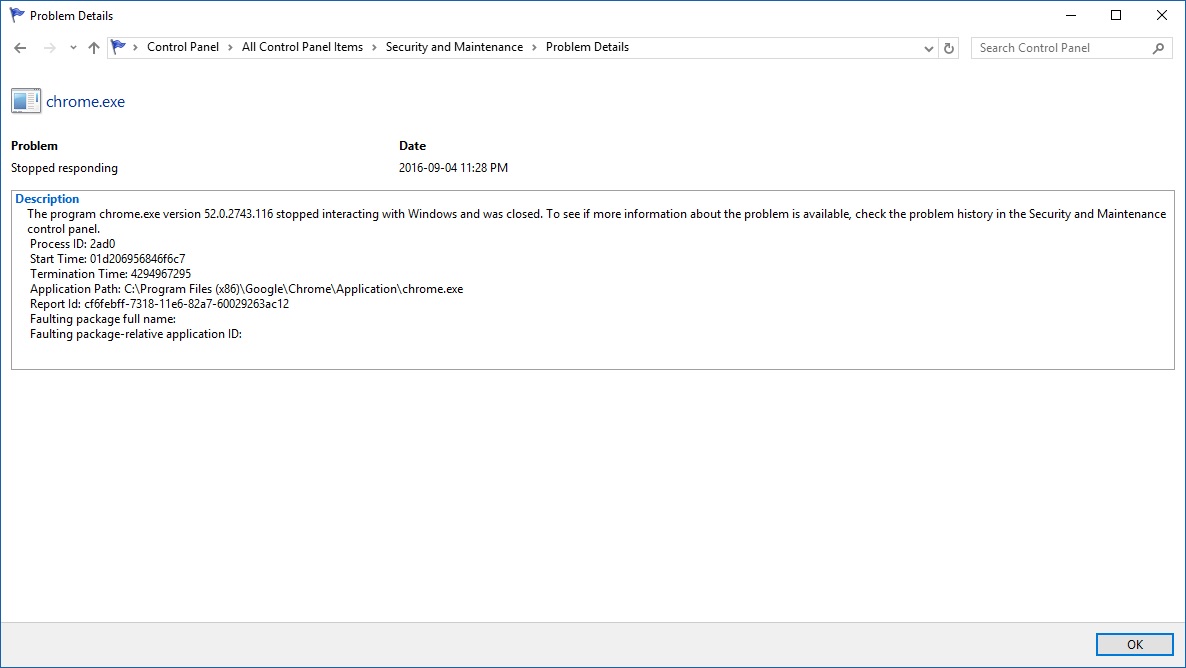


            Clicking on View Technical Details brings you to this window.  Information in this window can lead to results that point to a solution.

Task Manager


            There are a few changes from the task manager in Windows 7.  Click on any header to sort by running processes, the amount of memory, CPU, and other resources  each process is using.  Sorting will show which process is active and which is overusing CPU and memory.

Startup tab in Task Manager


            This tab shows every process that starts when Windows 10 starts up.  Right click any process to to open a menu that lets you disable automatic startup of that process, open the file location in File Explorer, search for de tails about the process on the Internet or open the properties page for that process.

Performance in Task Manager


            This tab shows graphs of real time usage of your CPU, Memory, Disk, Ethernet and Wi-Fi in the last 60 seconds.  Click on the icon in the left of the window to see the graph related to usage.  For a more granular details of usage, click on Open Resource Monitor at the bottom.

Resource Monitor


            This window shows a more detailed list of usage by process in each category.  The system is running a light load right now since all I'm doing is writing this blog post. 

System Restore


            When you install a new driver or program, Windows 10 creates a restore point to let you roll back in case they cause problems. 

            To get to this list type rstrui in the search box.  If System Restore isn't turned on, you can enable it by opening the System page in Control Panel, then clicking System Protection in the list on the left.

Recovery


            When everything else fails, start over.  Windows 10 offers very good options for repairing the operating system in the event of problems.  The Reset this PC allows you to perform a clean install, with the option of keeping your files or completely starting from scratch.  No need for a product key of Windows disk.

            The middle option lets you go back to a previous build (before the latest Windows update).  However since the Windows 10 anniversary update (in August 2016), this option is only available for 10 days after the last update.


Friday, 2 September 2016

10 options cachées dans Windows 10 - 10 hidden options in Windows 10

English version below

10 options cachées dans Windows 10


            Microsoft Windows 10 est un système d'exploitation qui est personnalisable et facile à utiliser.  Lorsqu'on cherche un peu, on trouve toute sorte de trucs cachés qui peuvent rendre l'utilisation de Windows plus facile. 

            Tous ces trucs fonctionnent dans Windows 10, certains datent de générations précédentes alors elles fonctionnent dans Windows 7.

Le deuxième menu démarrer


            Si vous aimez sauter directement dans la tâche a faire avec un seul click, alors vous aimerez ce truc. Lorsque vous cliquez avec le bouton de droite sur le menu démarrer, il présente un menu textuel permettant de sauter directement vers plusieurs destinations familières (Programs and Features, Search, Run). Toutes ces options sont disponibles dans le menu standard, mais vous pourrez les accéder plus rapidement en passant par ce menu textuel. 

Le bouton caché pour le bureau


            J'ai découvert ce bouton avec Windows 10,  mais il semble qu'il existait avec Windows 7.  Il se trouve dans le coin droit de la barre de tâches, à droite de l'horloge.  Lorsque vous cliquez sur le bouton, il minimise toutes les fenêtres et affiche le bureau.  Cliquez une deuxième fois et vos fenêtres seront restaurés.  Vous pouvez personnaliser le bouton dans les paramètres et choisir entre cliquer ou simplement passer le curseur sur le bouton.  

Rotation d'écran en utilisant Ctrl-Alt-D et les flèches


            Celui-ci est aussi disponible avec Windows 7.  Lorsque vous appuyez sur Ctrl-Alt-D et tapez la flèche de droite, l'écran tourne vers la droite de 90 degrés, vers la gauche à 90 degrés avec la flèche de gauche et tourne à l'envers avec la flèche vers le bas.  La flèche vers le haut ramène le tout à la normale.  Pas tout le monde utilisera ce truc, mais si vous travaillez dans le design graphique, il pourrait s'avérer utile.  Vous pouvez aussi utiliser le bouton de droite de la souris sur le bureau et choisir Options graphiques > Rotation pour tourner l'écran dans toutes les directions. 

Activer glisser pour éteindre


            Ce n'est disponible qu'avec Windows 10 et ne vaut peut-être pas la peine, mais c'est présent. Premièrement, créez un nouveau raccourci en cliquant avec le bouton de droite de la souris sur le bureau et cliquez sur Nouveau > Raccourci.  Dans la fenêtre suivante, collez la ligne de code suivante: 

%windir%\System32\SlideToShutDown.exe

            Ceci créera un raccourci sur le bureau que vous pouvez renommer a votre guise.  Lorsque vous double cliquez sur l'icone, un nouvel icone apparait vous sommant de glisser vers le bas.  Utilisez la souris pour glisser vers le bas de l'écran.  Rappelez-vous que ce truc ferme l'ordinateur, il ne le met pas en hibernation. 

Activer le mode "Dieu"


            Êtes-vous un utilisateur avancé qui aime accéder toutes les options sur une même page?  Alors le mode "Dieu" est pour vous.
 
            Cliquez avec le bouton de droite de la souris sur le bureau, choisir > Nouveau > Dossier.  Renommez le nouveau dossier avec ce code: 


GodMode.{ED7BA470-8E54-465E-825C-99712043E01C} 

            Pour accéder au mode "Dieu", double cliquez le dossier. 

Cliquez avec le bouton de droite sur une tuile


            Si vous voulez personnaliser les tuiles, vous n'avez qu'a cliquer avec le bouton de droite de la souris sur la tuile.  Un menu ouvrira vous donnant différentes options comme la possibilité de retirer une tuile du menu démarrer, changer la dimension de la tuile ou d'arrêter l'activité en direct de la tuile. 

Cliquer avec le bouton de droite sur la barre de tâche


            Voici un menu pratique qui permet d'accéder rapidement un certain nombre d'options pour la barre d'outils, Cortana et les thèmes de Windows.  Il y en a plusieurs, alors amusez-vous. 

Agiter

            Cette option a commencé dans Windows 7.  Si votre écran est rempli de fenêtres ouvertes, cliquez en haut de la fenêtre et agitez-la pour minimiser toutes les autres et ne laisser que celle que vous avez agité.  Pour ramener le tout comme c'était, agitez la fenêtre une deuxième fois. 

Glisser pour épingler une fenêtre


            Cette option était dans Windows 7, mais Windows 10 a supplémenté les options.  Si vous glissez une fenêtre vers le coté de l'écran, elle se placera de façon a prendre la moitié de l'écran.  Dans Windows 10, vous avez l'option de glisser vers n'importe quel coin de l'écran pour que la fenêtre prenne le quart de l'écran.  Vous pouvez faire la même chose en utilisant la clé Windows et n'importe quel flèche pour pointer dans la direction voulu.   

Jouets cachés dans Cortana


            Ce ne sont pas des jouets mais des jeux pour passer le temps.  Vous pouvez taper (ou dire) "Rock Paper Scissors," "Roll the Die," ou "Flip the Coin" dans Cortana pour vous amuser(?).  Vous devez avoir activé Cortana au préalable ou avoir installé la mise à jour anniversaire de Windows 10.

________________________________________________________________________
English version

10 hidden options in Windows 10

            Microsoft Windows 10 is a well engineered OS that is customizable and easy to use.  No wonder it's the most popular OS.  When you dig a bit, you find all sorts of hidden tricks that can help make using Windows 10 a little easier.

            All of these work on Windows 10, some are from previous generations of Windows, so they will also work on Windows 7.

The Second Start Menu


            If you like to jump right into what you want to do in a single click, then you'll love this one.  When you right click the Windows start menu icon at the bottom left, it will present a textual jump menu with a number of familiar popular destinations (Programs and Features, Search, Run). All these options are available through the standard menu interface, but you'll be able to access them quicker through this textual interface.

The Secret Desktop button


            I found out about this one with Windows 10, but it seems it also existed in Windows 7.  It's all the way at the bottom right next to the clock.  When you click it, it will minimize all your windows and show the desktop.  Click it again to restore open windows.  You can customize it in settings and choose between clicking or hovering the button.

Rotate the screen using Ctrl-Alt-D and arrows


            This is also available in Windows 7.  When you hold Crtl-Alt-D and hit the right arrow, the screen rotates 90 degrees to the right, the left arrow rotates the screen 90 degrees to the left and the down arrow turns the screen upside down.  The up arrow brings it back to normal.  Not everyone will want to use this trick, but if you are a graphics designer it might come in handy.  You can also do the same by right clicking the desktop and choosing Graphics Options > Rotation to turn your page around in all sorts of ways.

Enable slide to shutdown


            This is only available in Windows 10 and probably not worth the trouble, but it's there.  First create a new shortcut by right clicking the desktop and click on  > New > Shortcut. In the ensuing pop-up window, paste the following line of code:

%windir%\System32\SlideToShutDown.exe

            This creates a shortcut on your desktop that you can rename to your liking.  When you double-click the icon, a new icon to prompt a pull-down shade appears. Then use your mouse to drag it down to the bottom of the screen. Keep in mind, this isn't sleep, this is a shutdown.

Enable "God Mode"


            Are you a power user that likes to access every option in one page?  Then God Mode is for you.

            Right-click on the desktop and click > New > Folder. Re-name the new folder with this bit of code:

GodMode.{ED7BA470-8E54-465E-825C-99712043E01C} 

            To access God Mode, double click the folder.

Right click on Tiles


            If you want to personalize the tiles, just right click on them.  It will open a context menu that give you various options like the ability to un-pin from the Start menu, to resize the window, or to turn that live tile off.

Right click the Task Bar


            Here's a handy menu that will allow you to quickly access a number of presets for the toolbars, Cortana, and window schemes. There's a lot there, and it's just a click away.

Shake

            This feature started in Windows 7.  If you have a display full of open windows, just click the top and shake it to minimize all others and leave the one you shook.  To bring things back like they were, shake it again.

Drag to pin windows


            This feature was in Windows 7, but Windows 10 added a few extras.  If you grab any window and drag it to the side of the screen, it will fit to half the screen.  In Windows 10 you have the option of dragging it to any corner of the screen to have the window take over a quarter of the screen.

            You can do the same using the windows key and any arrow key to point to the direction you want to pin that window.

Hidden toys in Cortana


            They're not toys but games to pass time.  You can type (or say) "Rock Paper Scissors," "Roll the Die," or "Flip the Coin" in Cortana to have a fun(?) graphic gaming experience.  Cortana must be activated or you must have installed the Windows 10 anniversary update for this to work.


Friday, 5 August 2016

Comment fonctionne un port USB pour charger - USB charging explained

English version below


Comment fonctionne un port USB pour charger

            Charger avec un port USB est devenu routinier pour tous les gadgets.  Il y a dix ans, vous auriez vérifié si le branchement sur votre gadget fonctionnait avec votre chargeur avant de l'acheter.  Aujourd'hui, la plupart utilisent le micro-USB, sauf pour Apple qui utilise le connecteur Lightning.  Et maintenant on commence a voir de plus en plus de connecteurs USB-C pour charger les portables. 

            Aujourd'hui vous pouvez charger votre liseuse avec votre ordinateur, charger votre téléphone chez votre ami et brancher votre caméra a votre télé le tout grâce a la standardisation des connecteurs.  Le problème aujourd'hui est le chargement par USB.  Les chargeurs, connections et câbles ne sont pas tous pareils.  Vous avez probablement remarqué que certains chargeurs muraux sont plus puissants que d'autres.  Certains ports USB de portables semblent plus puissants.  Et sur certains ordinateurs de bureau, certains ports peuvent charger un appareil même si l'ordinateur est éteint.  Il y a une raison pour ça.  Mais avant, regardons comment la charge par USB fonctionne.    

            Il y a 4 spécifications USB: 1.0, 2.0, 3.0 et 3.1 avec l'addition du connecteur USB-C.  Ils diffèrent significativement., nous allons nous concentrer sur le USB 3.0 parce que c'est le plus commun.  Avec une connexion USB, il y a un hôte et un appareil.  Dans la plupart des cas, le PC est l'hôte et votre tablette, téléphone intelligent ou caméra est l'appareil.  Le courant se dirige de l'hôte vers l'appareil, mais les données peuvent se diriger dans les deux directions, par exemple, lorsque vous transférez des données de votre téléphone intelligent vers votre PC.  


            Un port USB 1.0 ou 2.0 a quatre broches de contacts et un câble USB a quatre fils.  Les broches internes transportent les données (D+ et D-) et les broches externes transportent le courant électrique de 5 Volts.  Les ports USB 3.0 ajoutent 5 broches, alors les câbles compatibles USB 3.0 ont 9 fils.  En termes de courant (milliampères ou mA), il y a 3 types de ports USB selon les spécifications courantes: un port standard de transfert, un port de transfert de charge et un port de charge dédié.  Les deux premiers se trouvent sur votre ordinateur et la troisième s'applique aux chargeurs muraux.


            Dans les spécifications USB 1.0 et 2.0, un port standard de charge peut livres jusqu'à 500mA (0,5A),  En USB 3.0, il peut atteindre 900mA (0.9A)  Le port de charge dédié peut livrer jusqu'à 1,500mA (1.5A).  USB 3.1 augmente la bande passante à 10Gbps ce que l'on appelle le mode SuperSpeed+ qui est presqu'équivalent à la première génération Thunderbolt.  Il supporte aussi une puissance de 1.5A et 3.0A sur une ligne de 5V. 

            USB-C utilise un connecteur différent qui est universel, ce qui veut dire qu'il n'a pas un sens spécifique et comme le connecteur Lightning de Apple, le USB-C peut doubler la bande passante du USB 3.0, en même temps qu'il augmente la puissance de charge.  Apple a uni le USB-C et USB 3.1 sur son nouveau MacBook 12".  Il a aussi commencé à apparaitre sur des téléphones intelligents, le premier étant le OnePlus2.  D'autres modèles populaires tel que le Nexus 6P de Google, le OnePlus3 et le Samsung Galaxy Note7.  Il peut y avoir des ports USB de l'ancien style qui supportent le standard 3.1.   
           
            La spécification USB permet aussi un port  "veille et charge", alors qu'un ordinateur éteint peut laisser un port de charge en fonction.  Vous l'aurez peut-être remarqué sur votre ordinateur de bureau, alors que le courant continue de passer dans la carte maitresse.  Certains portables sont munis de ports "veille et charge". 

            C'est ce que la spécification dicte.  Par contre, plusieurs chargeurs USB ne se conforment pas a ces spécifications, la plupart sont des chargeurs muraux.  Le chargeur iPad de Apple, par exemple, fournit 2.1A sur 5V et le chargeur du Kindle Fire de Amazon fournit 1.8A.  Plusieurs chargeurs d'automobile peuvent fournir entre 1.0A et 2.1A. 

            La variance entre un port USB normal à 500mA et un port de charge dédié qui peut aller jusqu'à 3,000mA nous fait poser la question suivante: si votre téléphone est fourni avec un chargeur mural de 900mA et que vous le branchez dans un chargeur iPad de 2,100mA, est-ce qu'il endommagera ou fera exploser la pile?

            La réponse courte est non.  Vous pouvez brancher n'importe quel appareil avec n'importe quel câble dans n'importe quel chargeur et il n'y arrivera rien.  Le fait d'utiliser un chargeur plus puissant ne fera que réduire le temps de charge.  

            La réponse longue est que l'âge de l'appareil joue un rôle important, impliquant la vitesse de charge et s'il peut être chargé avec un chargeur mural.  En 2007, le USB Implementers Forum a publié le Battery Charging Specifications, qui a standardisé une façon plus rapide de charger les appareils USB, soit en augmentant le nombre d'ampères passant par le port USB de votre PC ou en utilisant un chargeur mural.  Peu de temps après, ceux qui ont mis en marché des appareils USB ont implanté ces spécifications.  

            Alors si vous avez un appareil USB moderne, vous pouvez utiliser un port USB a haut ampérage pour profiter d'une recharge plus rapide.  Pour les appareils plus vieux par contre, il ne fonctionnera probablement pas avec un port USB qui utilise le standard Battery Charging Specification. 

                Quelques petites chose à se rappeler.  Les ordinateurs peuvent avoir deux sortes de ports USB: standard en aval ou charge en aval.  Les manufacturiers ne les indiquent pas toujours.  Le résultat est que vous pourriez avoir un appareil qui charge sur un port de votre portable et pas sur l'autre.  Vous verrez cela sur les modèles plus anciens.  La plupart des manufacturiers affichent un petit éclair au dessus du port qui doit servir a charger un appareil et dans certains cas, ces ports peuvent charger même quand le couvercle du portable est fermé. 

            Certains appareils externes tel que les disques dur de 3.5 pouces, requiers plus de courant que ce qu'un port USB normal peut fournir.  C'est pourquoi ils incluent un deuxième port USB en Y pour fournir plus de courant ou un adaptateur CA. 

            Charger en USB est devenu plus simple avec le temps et si le nouveau connecteur USB-C fait des gains en popularité, ce sera encore plus simple puisque vous n'aurez plus a faire attention au sens de la prise pour la brancher.  

____________________________________________________________________________________________
English version


USB charging explained

            USB charging has become ubiquitous for all gadgets.  A decade ago, you would have to check to see if the connector on your gadget matched the one on the charger before you bought it.  Now most use the micro-USB connector, except for Apple that uses the Lightning connector.  And now we are starting to see USB-C connectors appear for charging laptops. 

            Today you can charge your e-reader with your computer, charge your phone at your friends, connect your camera on your TV all that thanks to a standardized connector.  Today's problem with USB is power.  Chargers, connectors and cables are not all the same.  You've probably noticed that some wall chargers are more powerful than others.  Some laptop sockets seem more powerful.  And on some desktops, some USB ports charge even when the computer is turned off.  It turns out there's a reason for all this.  But first lets explain how USB power works.

            There are 4 USB specifications: USB 1.0, 2.0, 3.0 and 3.1 with the addition of the new USB-C connector.  They differ significantly, but we'll focus on USB 3.0 because it's the most common.  In a USB connection, there is a host and a device.  In most cases, the PC is the host and your tablet, smartphone or camera is the device.  Power always flows from the host to the devise, but data flows in both directions, such as when you transfer data from your smartphone to your PC.


            A regular USB 1.0 or 2.0 socket has four pins, and a USB cable has four wires.  The inner pins carry data (D+ and D-) and the outer pins provides 5 volts of power.  USB 3.0 ports add a row of 5 pins, so USB 3.0 compatible cables have nine wires.  In terms of current (milliamps or mA), there are 3 kinds of USB ports according to the current specifications:  a standard downstream port, a charging downstream port and a dedicated charging port.  The first two can be found on your computer, and the third kind applies to "dumb" wall chargers.


            In the USB 1.0 and 2.0 specifications, a standard downstream port can deliver up to 500mA (0.5A).  In USB 3.0, it goes up to 900mA (0.9A).  The charging downstream and dedicated charging ports provide up to 1,500mA (1.5A).  USB 3.1 increases throughput to 10Gbps which is called SuperSpeed+ mode which is almost equivalent to first-generation Thunderbolt.  It also supports power draw of 1.5A and 3.0A over the 5V bus.

            USB-C uses a different connector that is universal, meaning it has no up or down specific position and similar to the Apple Lightning connector, USB-C can double the theoretical throughput of USB 3.0, while increasing the power output.  Apple joined USB-C with USB 3.1 on its 12 inch MacBook.    It also started appearing on phones with the first being the OnePlus2.  Other popular models are the Google Nexus 6P, the OnePlus3 and the Samsung Galaxy Note7.  There can also be older style USB ports that support the 3.1 standard.
            The USB specification also allows "sleep-and-charge" port, where a port on a powered down computer remains active.  You might have noticed this on your desktop PC, where some power flows through the motherboard.  Some laptops are capable of "sleep-and-charge".

            This is what the specifications dictate.  However there are several USB chargers that don't conform to these specifications, most are wall chargers.  Apple's iPad charger, for example, provides 2.1A at 5V and Amazon's Kindle Fire charger outputs 1.8A.  Many car chargers can output between 1.0A and 2.1A,

            The variance between a normal USB port rated at 500mA and dedicated charging ports that can range all the way up to 3,000mA brings up the question:  if your phone came with a wall charger of 900mA and you plug it into a 2,100mA iPad charger, will it damage or blow up the battery?

            The short answer is no.  You can plug any device with any cable into any USB port and nothing will happen.  The fact that you use a more powerful charger will only speed  up the charging process.

            The long answer is that the age of the device plays an important role, dictating both how fast it can be charged and whether it can be charged using a wall charger at all.  In 2007, the USB Implementers Forum released the Battery Charging Specifications, which standardized faster ways of charging USB devices, either by pumping more amps through your PC's USB ports, or by using a wall charger.  Shortly thereafter, USB devices that implemented this spec started to arrive.

            So if you have a modern USB device, you can use any high-amperage USB port to enjoy faster charging.  For older devices however, it probably won't work with USB ports that employ the Battery Charging Specification. 

            A few things to keep in mind.  PC's can have two kinds of USB ports: standard downstream or charging downstream.  Manufacturers haven't always labeled them.  The result is that you might have a device that charges from one port on your laptop, but not on the other.  You see this on older PC's.  Most vendors now put a small lightning icon above the proper charging port on laptops, and in some cases, those ports can even stay on when the lid is closed.

            Some external devices such as 3.5-inch hard drives, require more power than a typical USB port can provide.  That's why they include a second USB port Y cable or an external AC power adapter.


            USB charging has become simpler over time and if the new USB-C connector continues to catch on, it will get even simpler because you'll never have to worry about which way to plug in the connector.